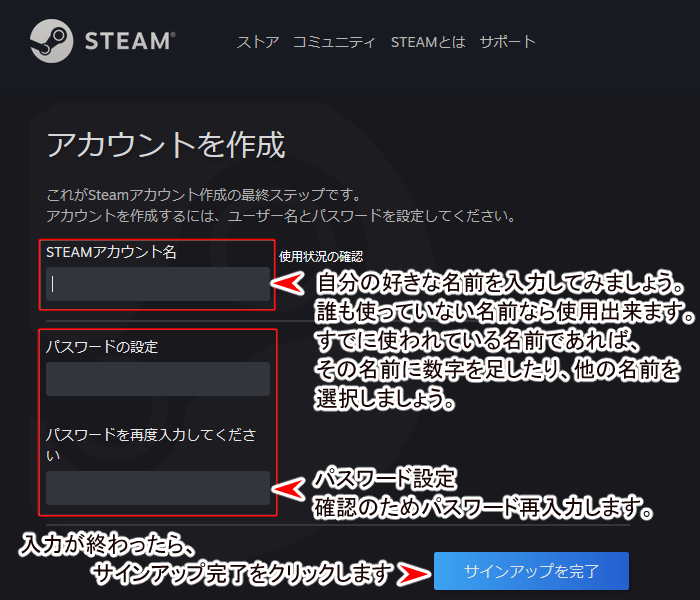
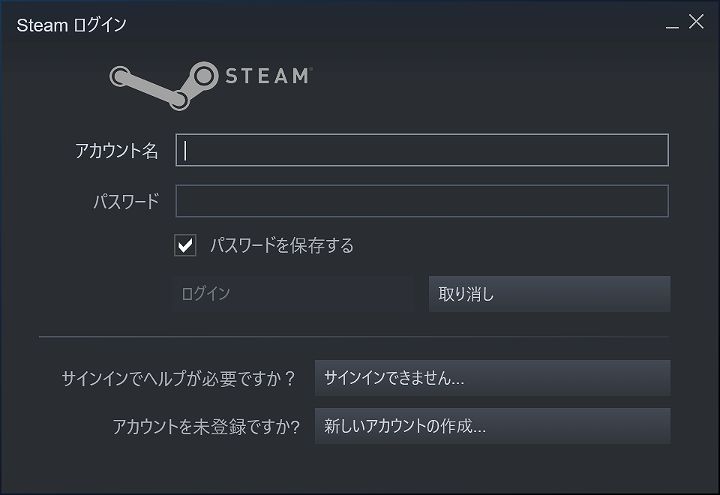
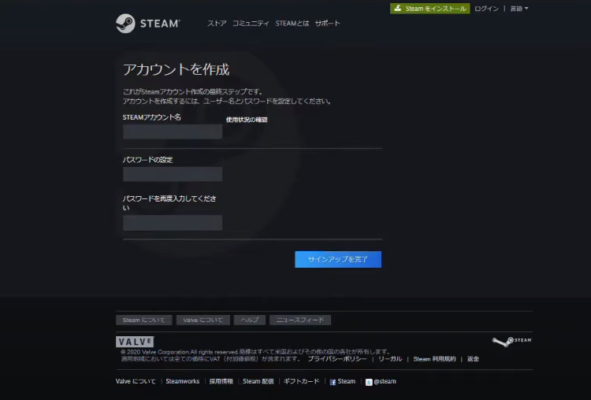
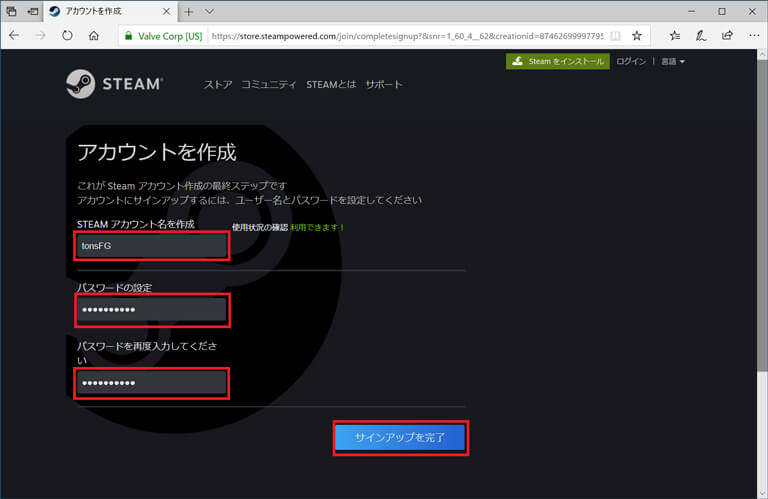
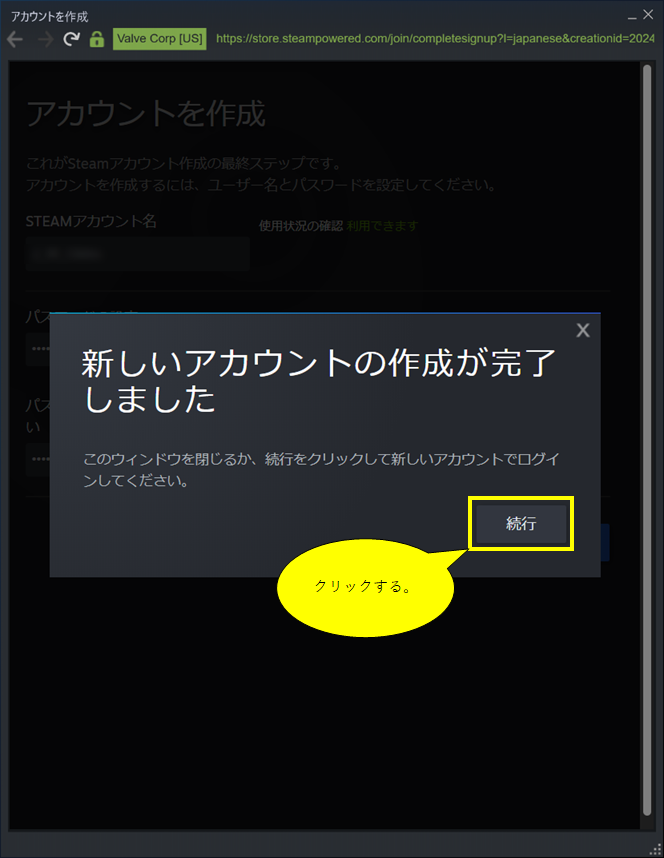
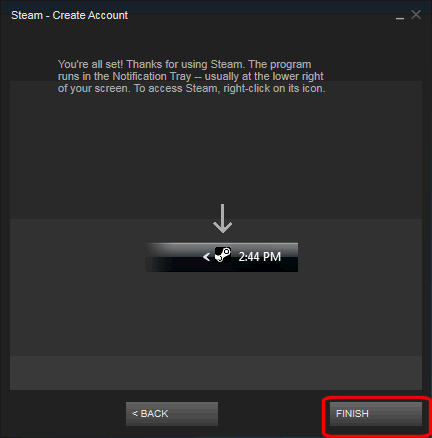
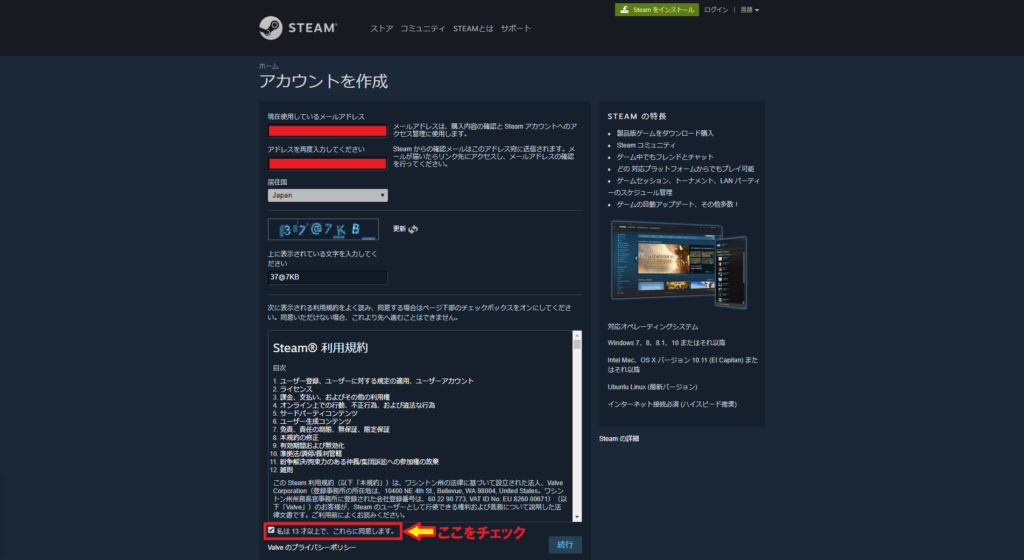
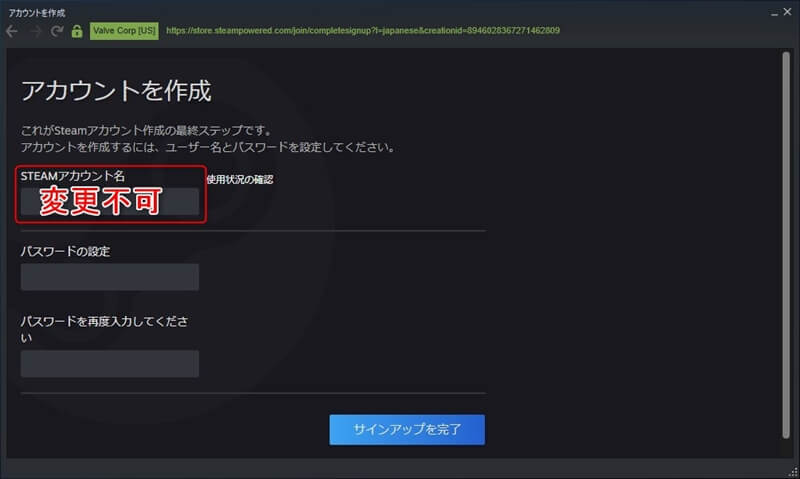
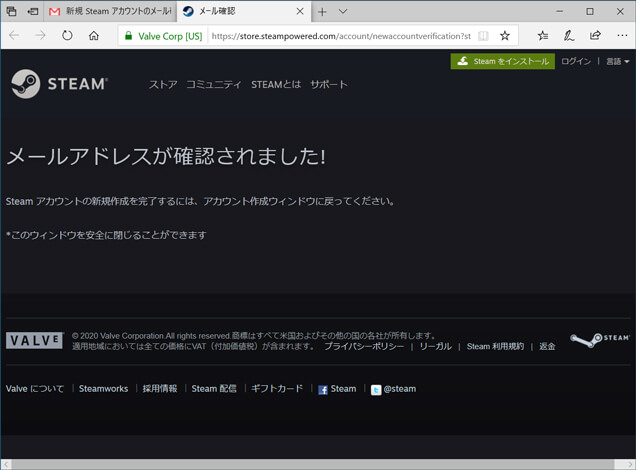
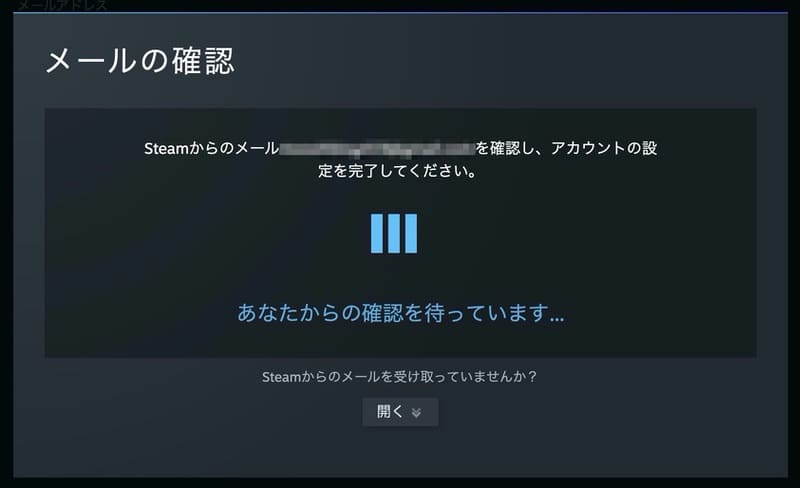
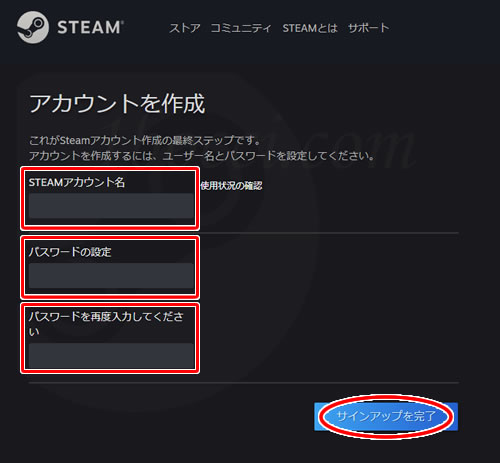
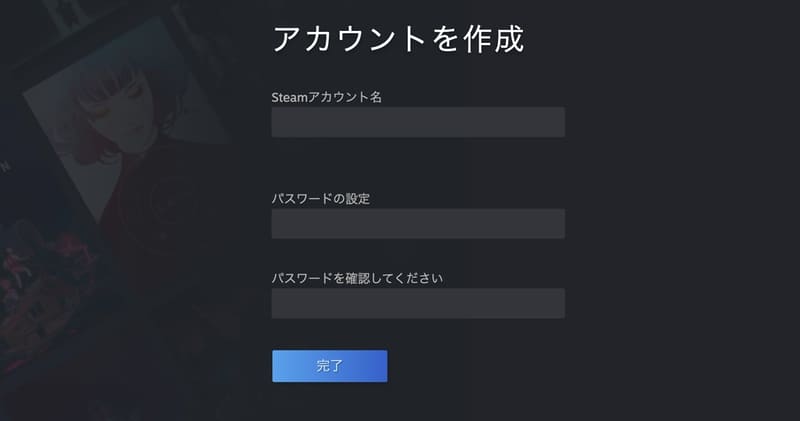
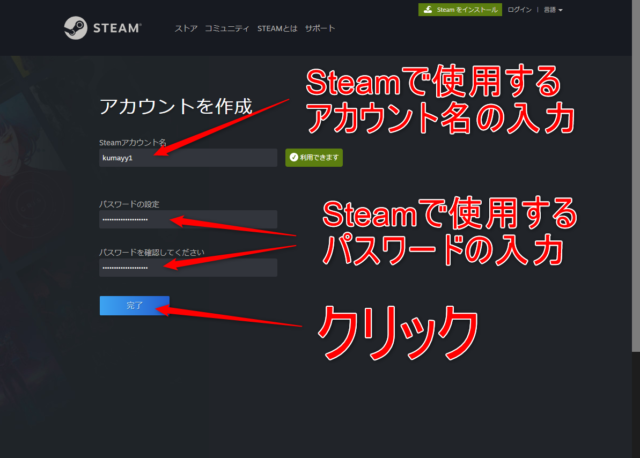
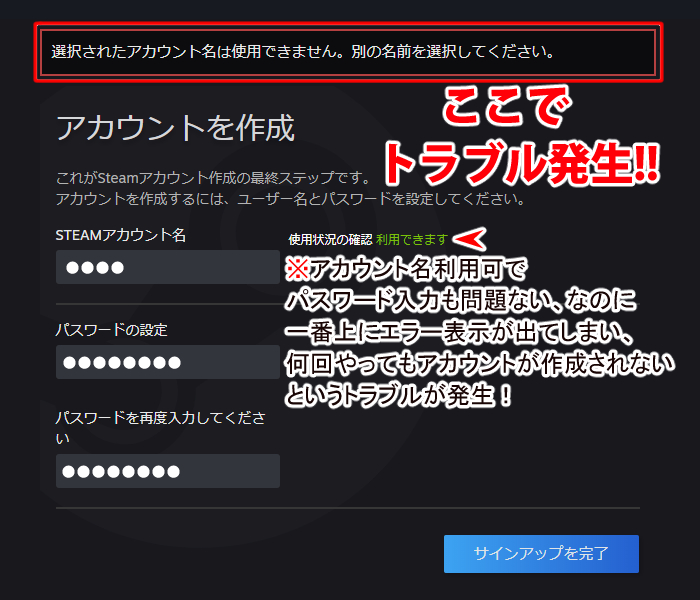
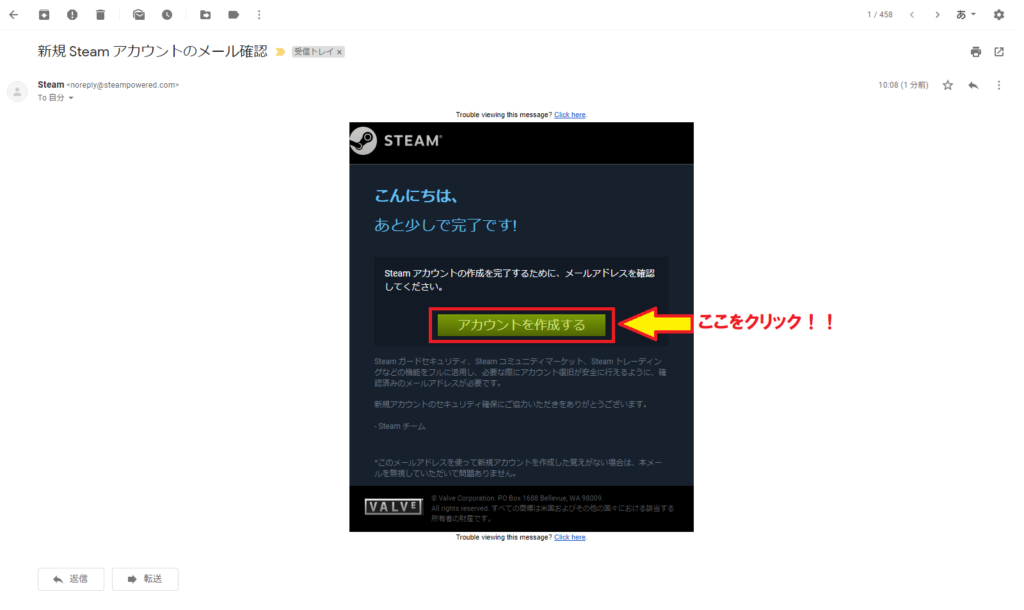
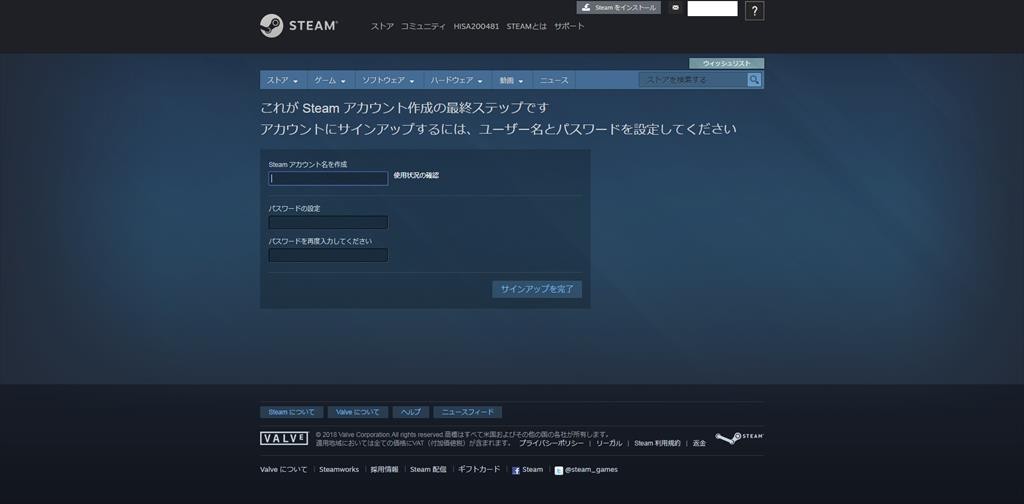
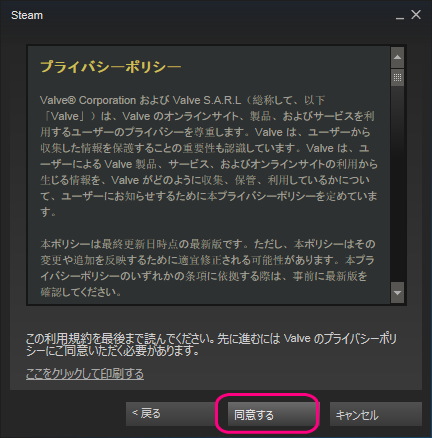
アカウント名とidを入力し、 完了 をクリックすればアカウントの作成は完了です。 アカウントの作成が完了したら、 Steamアプリ でもログインを行いましょう。
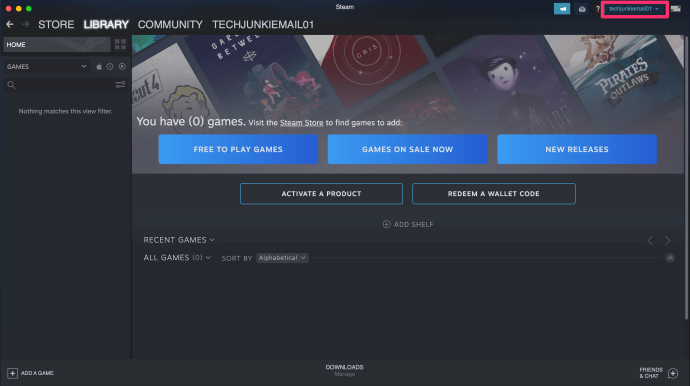
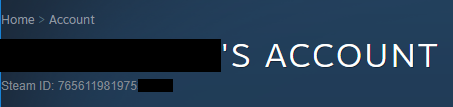
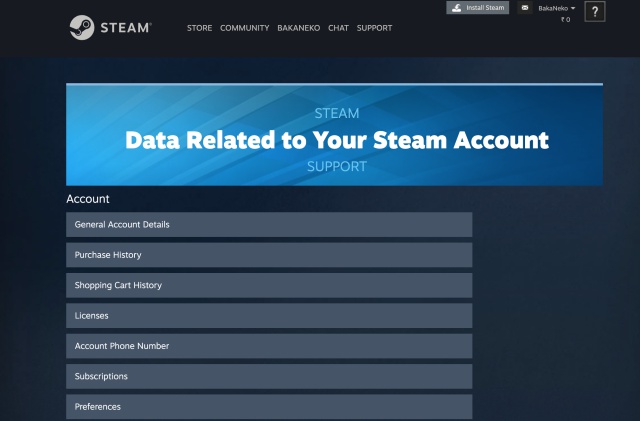
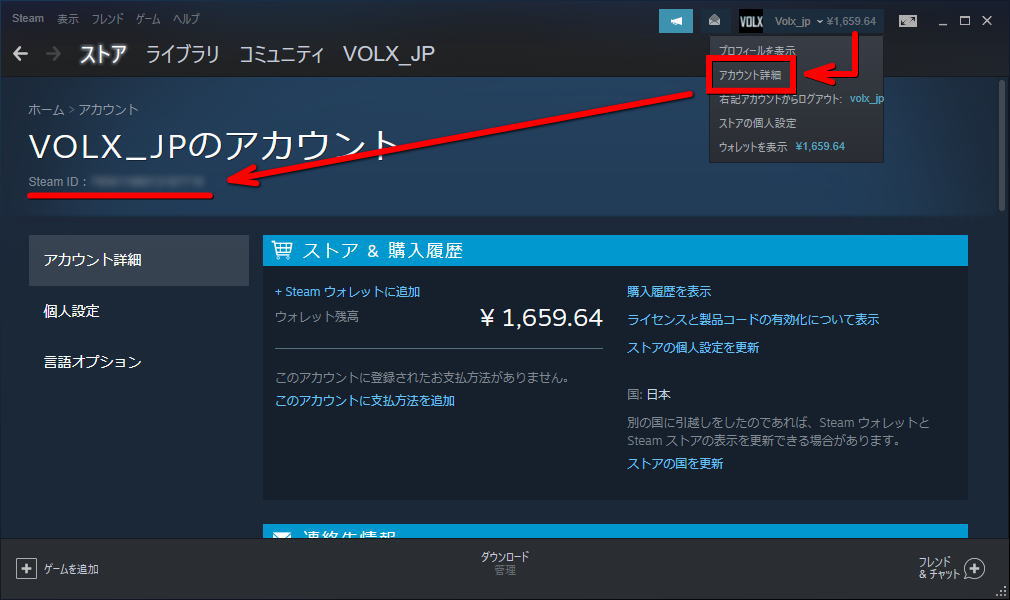
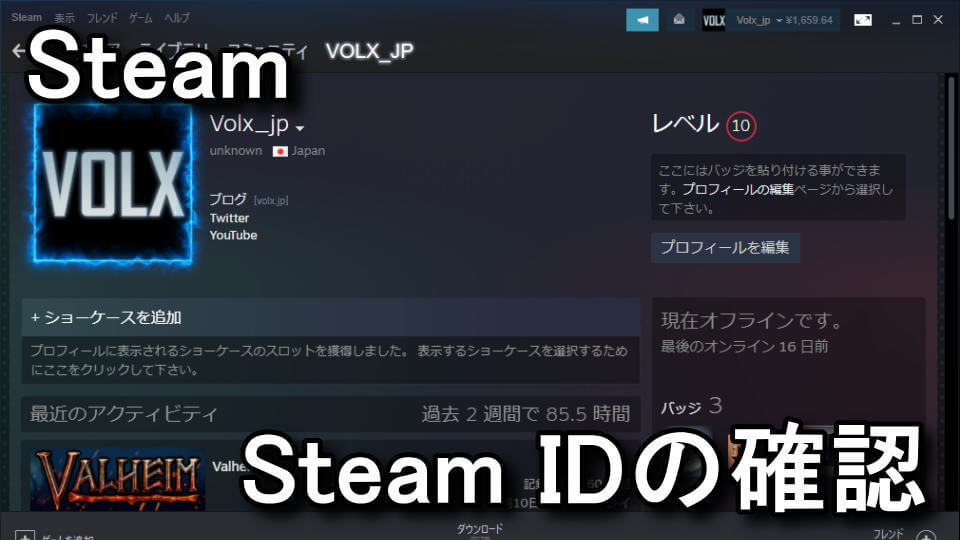
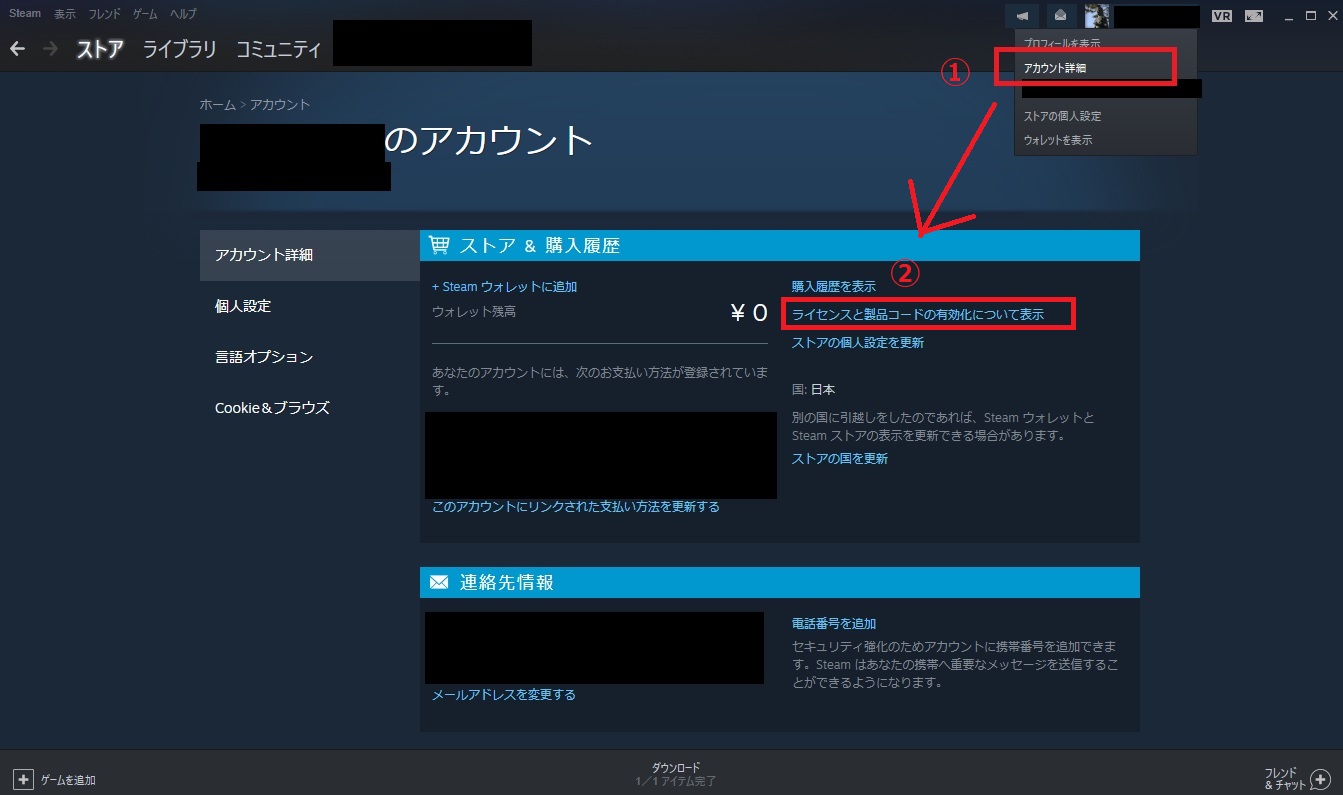
Steam アカウント名 確認方法- 購入履歴 確認方法 手順1.Steam にアクセス 手順2.アカウント名 > アカウント詳細 手順3.購入履歴を表示 ・購入したアイテム ・支払い方法 ・ウォレット金額の変更履歴 が確認できます。 インストール方法 手順1. ファミリーシェアリングで家族のsteamアカウントを連携する方法をまとめました。 ②アカウント名で検索して追加する(プロフィール名ではない) スチームSteamタイトル毎のクラウド対応・非対応の確認方法 ゲーム・Steam 68
Steam アカウント名 確認方法のギャラリー
各画像をクリックすると、ダウンロードまたは拡大表示できます
 |  |  |
 |  |  |
 |  |  |
 |  |  |
「Steam アカウント名 確認方法」の画像ギャラリー、詳細は各画像をクリックしてください。
 |  |  |
 |  |  |
 |  |  |
 |  |  |
「Steam アカウント名 確認方法」の画像ギャラリー、詳細は各画像をクリックしてください。
 |  |  |
 |  |  |
 |  | |
 |  |  |
「Steam アカウント名 確認方法」の画像ギャラリー、詳細は各画像をクリックしてください。
 |  |  |
 |  |  |
 |  |  |
 |  |  |
「Steam アカウント名 確認方法」の画像ギャラリー、詳細は各画像をクリックしてください。
 |  | |
 |  |  |
 |  |  |
 |  |  |
「Steam アカウント名 確認方法」の画像ギャラリー、詳細は各画像をクリックしてください。
 |  |  |
 |  | |
 |  | |
 |  |  |
「Steam アカウント名 確認方法」の画像ギャラリー、詳細は各画像をクリックしてください。
 |  | |
 |  |  |
 |  |  |
 |  |  |
「Steam アカウント名 確認方法」の画像ギャラリー、詳細は各画像をクリックしてください。
 |  |  |
 |  |  |
 |  |  |
 |  |  |
「Steam アカウント名 確認方法」の画像ギャラリー、詳細は各画像をクリックしてください。
 |  |  |
 |  |  |
 |
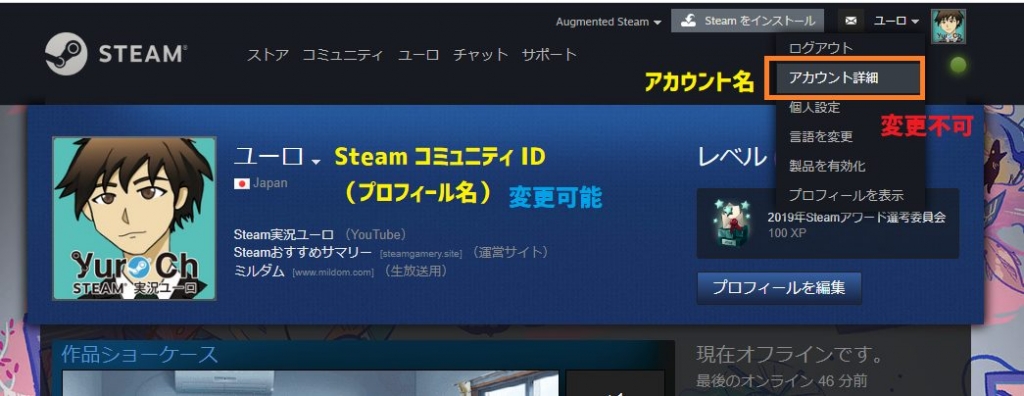
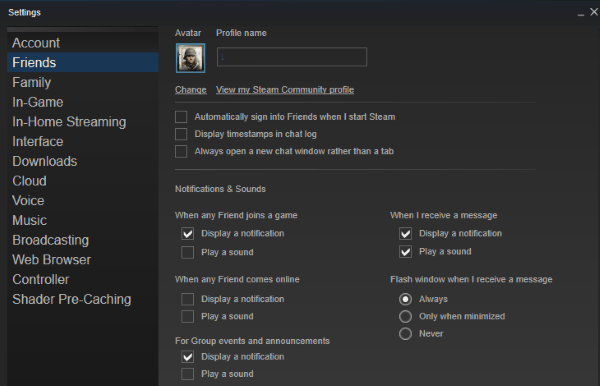
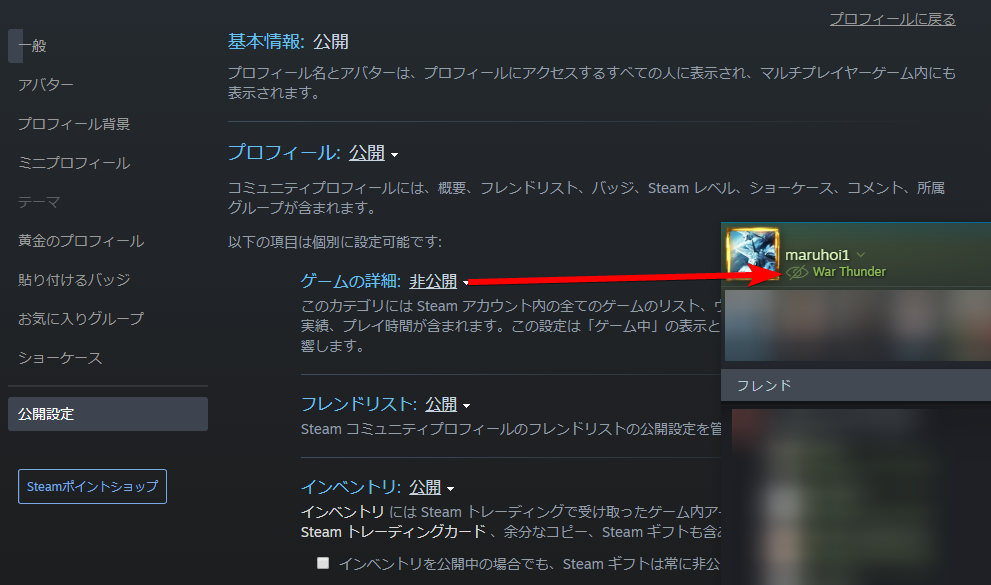
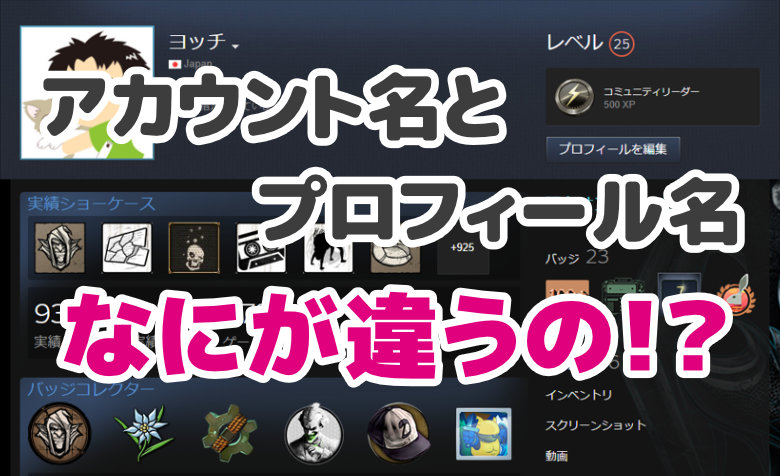
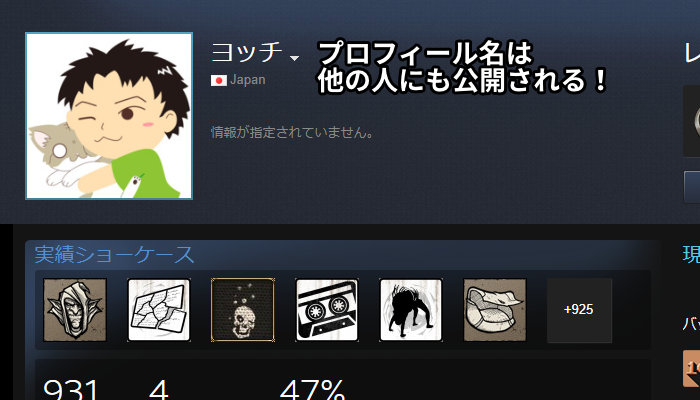
Steamでは、すっごく簡単な方法でフレンドを追加することができます。 代表的なのは、 フレンドコード・招待用URL の2つです。 ここでは、 Steamでフレンドを追加する2つの方法(フレンドコード・URLの生成) を紹介しています。 どちらも手軽にフレンド登録できるので、好きな方を選ぶことが この記事では、 Steamのアカウント名・プロフィール名の違いと変更する方法 を紹介しています。 それぞれの違いを、一覧表でわかりやすくまとめています。 あなたのセキュリティにも大きく関わるので、今すぐ確認しておきませんか?


0 件のコメント:
コメントを投稿